|
13. Exemplo 13 – Menu com opção para salvar, excluir, abrir.
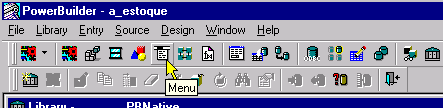
13.1 Para criar um menu, de 1 clique no botão menu, como mostra a figura
abaixo :
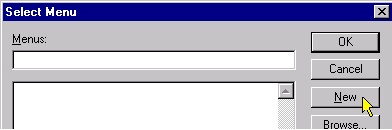
13.2 Na janela Select Menu, clique no botão New, como mostra a figura abaixo :
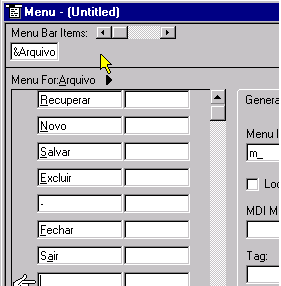
13.3 No Menu Bar Items crie o item Arquivo e em Menu For:Arquivo digite os items :
Recuperar, Novo, etc..., Veja como na figura abaixo, ao terminar clique na frente do Item
Arquivo, veja seta amarela na figura abaixo :
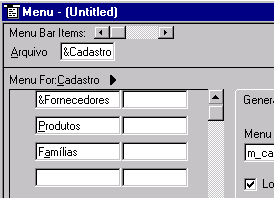
13.4 Crie um novo Menu Bar Items de nome Cadastro, com os Menu For:Cadastro ,
Fornecedores, Produtos e Famílias, como mostra a figura abaixo :
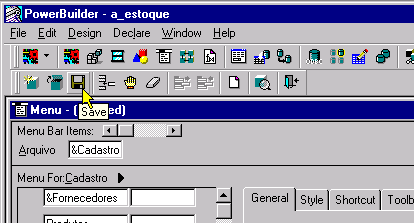
13.5 Para salvar as alterações feitas até o momento clique no botão save, como
mostra a figura abaixo :
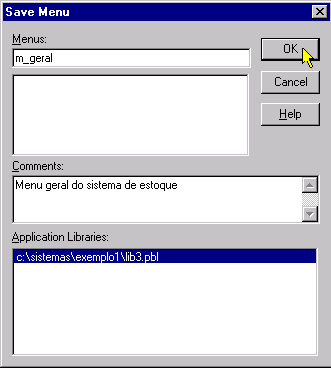
13.6 Digite o nome para este menu em Menus e em Comments coloque os comentários que
julgar necessário, como mostra a figura abaixo :
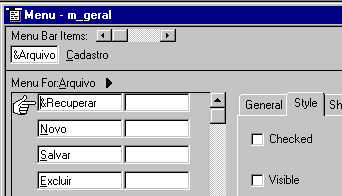
13.7 Coloque o cursor no item Recuperar do Menu Bar Item Arquivo. Em Style, desmarque a
opcão Visible. Em Toolbar, desmarque também a opcão Visible.Veja como nas figuras
abaixo :
13.8 Repita o procedimnto do item anterior 13.7, para os Menu For: Arquivo : Novo,
Salvar, Excluir , - e fechar.
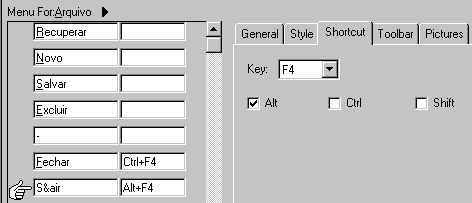
13.9 Coloque as teclas de atalho para a opcão
Fechar.
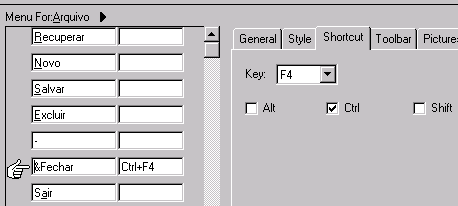
13.10 Coloque as teclas de atalho para a opcão Sair.
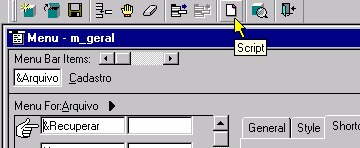
13.11 Para colocar as instruções que devem ser executadas, quando o usuário
selecionar o item do menu, siga os seguintes passos : clique no item Recuperar em seguida
no botão Script, como mostra a figura abaixo :
13.12 No Script do evento clicked para o item do menu Recupear, digite a linha de
comando como mostra a figura abaixo :

13.13 Como no item 13.11., clique no botão Script, mas antes selecione o item Novo do
Menu For : Arquiivo. Digite a linha de comando como mostra a figura abaixo:

13.14 Mais uma vez, como no item 13.11., clique no botão Script, mas antes selecione o
item Salvar do Menu For : Arquiivo. Digite a linha de comando como mostra a figura abaixo:

13.15 Mais uma vez, como no item 13.11., clique no botão Script, mas antes selecione o
item Excluir do Menu For : Arquiivo. Digite a linha de comando como mostra a figura
abaixo:

13.16 Mais uma vez, como no item 13.11., clique no botão Script, mas antes selecione o
item Fechar do Menu For : Arquiivo. Digite a linha de comando como mostra a figura abaixo:

13.17 Mais uma vez, como no item 13.11., clique no botão Script, mas antes selecione o
item Sair do Menu For : Arquiivo. Digite a linha de comando como mostra a figura abaixo:

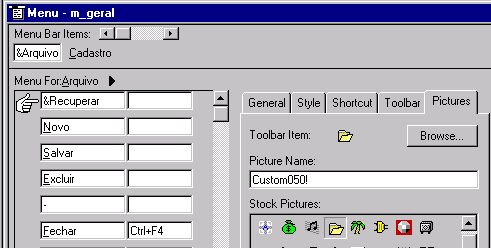
13.18 Para definir os ícones, selecione em Menu For:Arquivo o item Recuperar e em
Pictures selecione Picture Name = Custom050!. Veja como na figura abaixo.
13.19 Ainda com o item Recuperar selecionado em Menu For: Arquivo, Preencha o campo
Text: em Toolbar, como mostra a figura abaixo :
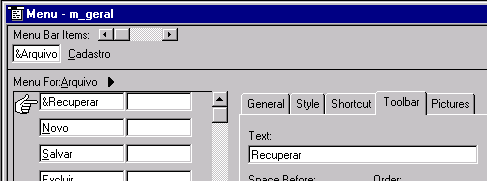
13.20 No item 13.18 selecionamos a figura Custom050! e em Toolbar preenchemos o campo
Text com Recuperar, estas alterações foram para o item Recuperar do Menu For: Arquivo.
Repita os 2 procedimentos para Novo, Salvar, Excluir, Fechar e Sair de acordo com a tabela
abaixo :
| |
Pictures /
Pictures Name |
Toolbar / Text |
Novo |
SelectScript! |
Novo |
Salvar |
Save! |
Salvar |
Excluir |
Custom009! |
Excluir |
Fechar |
Custom039! |
Fechar |
Sair |
Exit! |
Sair |
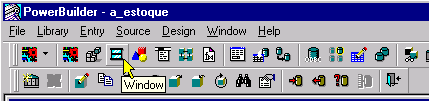
13.21 Para criar a window que será a tela principal do sistema, clique no botão
window, como mostra a figura abaixo :
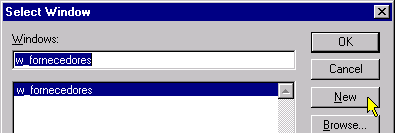
13.22 Na janela Select Window clique no botão New.
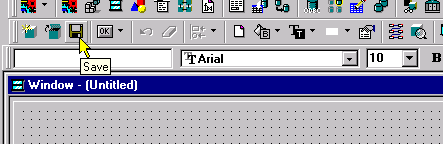
13.23 Para salvar a nossa nova window clique no botão save.
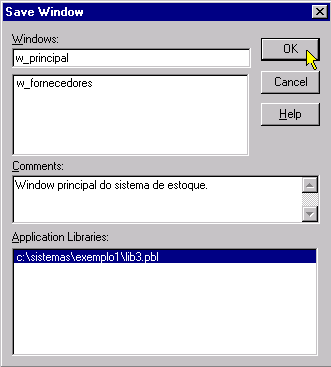
13.24 Coloque o nome w_principal no campo Windows:, coloque os comentários que julgar
necessário em Comments: e clique no botão OK, como mostra a figura abaixo :
13.2 De volta ao nosso objeto Menu – m_geral, para colocar os comandos que devem
ser executados quando o usuário selecionar a opção Fornecedores do menu Cadastro,
selecione o item Fornecedores e clique no botão Script, como mostra a figura abaixo :
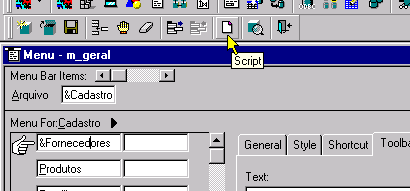
13.26 Coloque os comandos para abrir a window
w_fornecedores quando o usuário selecionar a opção correspondente no menu. Veja como na
figura abaixo :

13.27 Abra o objeto application a_estoque, clique no
botão script, como mostra a figura abaixo :
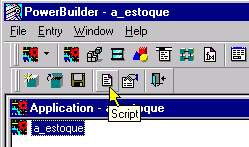
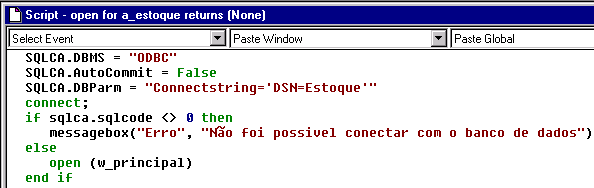
13.28 Altere o comando open para abir w_principal.
Veja como na figura abaixo :
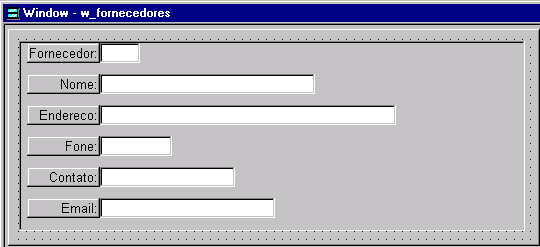
13.29 Abra a window w_fornecedores e exclua os CommandButton : Salvar, Excluir, Novo e
Fechar. A window deve ficar como mostra a figura abaixo :
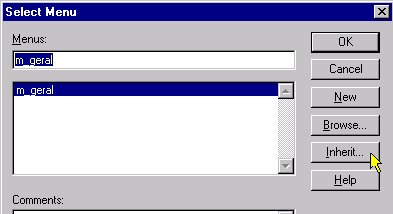
13.30 Para criar um menu para as outras windows
repita o procedimento do item 13.1. em seguida na janela Select Menu clique no botão
Inherit..., como mostra a figura abaixo :
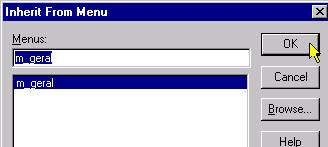
13.31 Este novo menu deverá herdar as informações
do menu m_geral. Para isso selecione o nome m_geral na janela Inherit from Menu e clique
no botão OK, como mostra a figura abaixo :
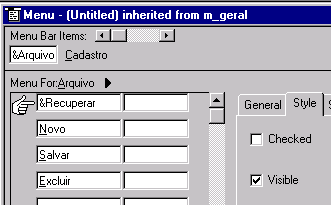
13.32 Note que este novo menu já vem com todos os itens que forão definidos no menu
m_geral. A Unica alteração que faremos é : No item Recuperar marque o checkbox Visible
em Style em Toolbar também marque o checkbox Visible. Veja como nas figuras abaixo :
13.33 Repita o procedimento do item 12.32 para os itens Novo, Salvar, Excluir e Fechar.
No item sair faça o processo inverso, ou seja, desmarque a opção visible em Style e
Toolbar.
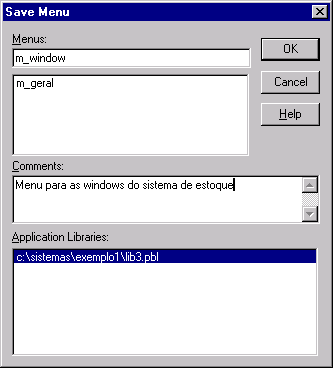
13.34 Para salvar este novo menu
clique no botão save. Na janela Save Menu faça como mostra a figura abaixo :
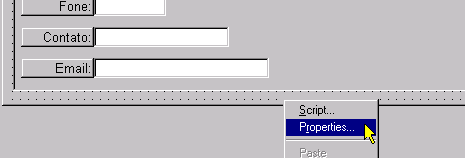
13.35 Abra a window w_fornecedores, clique com o botão direito do mouse na window e
selecione a opção Properties, como mostra a figura abaixo :
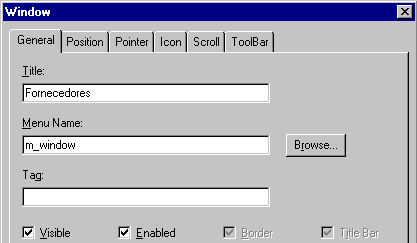
13.36 Nas propriedades da window w_fornecedores, coloque o título Fornecedores no
campo Title e no campo Menu Name digite m_window, ou selecione m_window no botão Browse.
Veja figura abaixo :
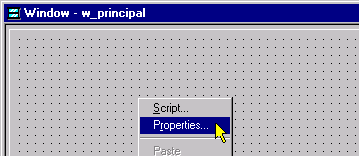
13.37 Abra a window w_principal, clique com o botão
direito do mouse e selecione Properties, como mostra a figura abaixo :
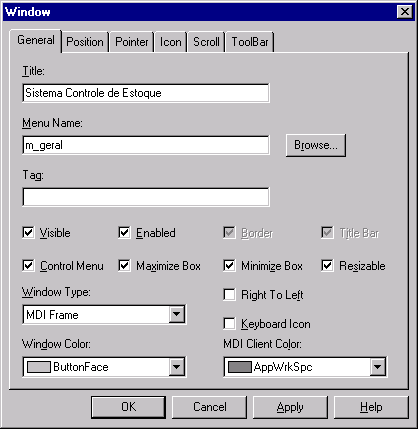
13.38 Preencha os campos Title, Menu Name e Window Type como mostra a figura abaixo :
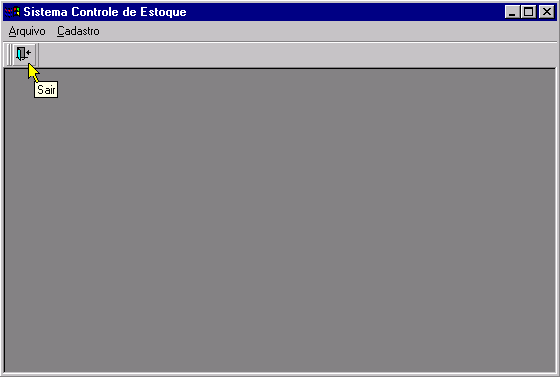
13.39 Execute a aplicação clicando no botão Run.
Se você fez corretamente todas etapas dos capítulos 9, 10, 11 e 12 aparecerá a tela
abaixo :
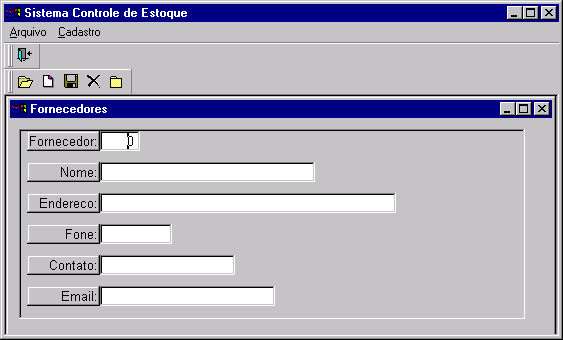
13.40 No menu cadastro clique no item fornecedores,
é o único que temos pronto até o momento. Veja como na figura abaixo :

13.41 O resultado deve ser a tela abaixo, a window w_fornecedores dentro da window
w_principal, cada uma com os seus respectivos menus. Agora faça todos os testes.
| 


