15. Exemplo 15 – Programação com Banco de Dados :
DataWindow (Tabular)
15.1 Para acompanhar os
passos deste capítulo é necessário que tenha sido cumprida todas as etapas dos
capítulos 9 e 10. Abra o Powerbuilder e conecte no banco de dados, como explicado nos
itens 10.5, 10.6 e 10.7.
15.2 Para utilizar os
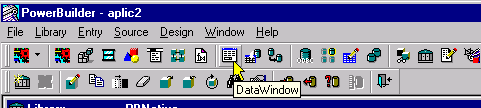
recursos do objeto DataWindow, clique no botão DataWindow da PowerBar, como mostra a
figura abaixo :
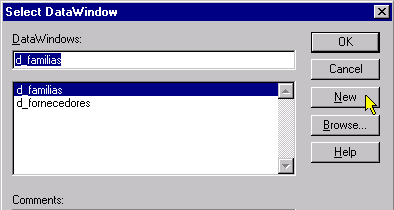
15.3 Em seguida na janela Select DataWindow, clique no botão New.
Veja figura abaixo :
15.4 Na janela New DataWindow, selecione em Data Source o item Quick
Select, em Presentation Style selecione Freeform e clique no botão OK :

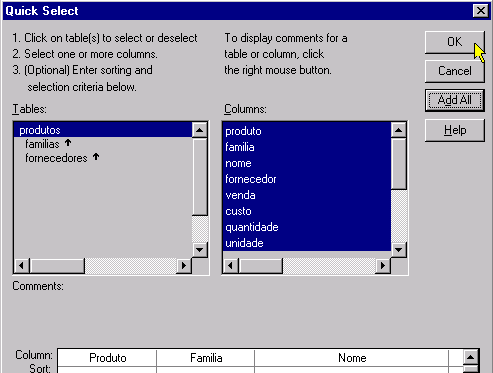
15.5 Na janela Quick Select, selecione a tabela produtos no item
Tables, selecione todas as colunas com um clique no botão Add All, em seguida clique no
botão OK. Veja figura abaixo :
15.6 Para alterar as propriedades desta nova DataWindow, repita os
procedimentos dos itens 14.6, 14.7, 14.8, 14.9 e 14.10.
15.7 Ajuste o tamanho da Column Object, como na figura abaixo para a
coluna venda :

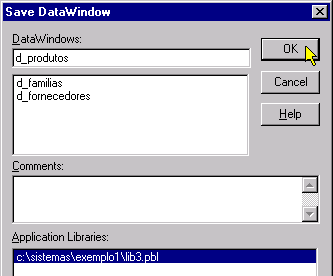
15.8 Você ja sabe sabe salvar uma nova DataWindow, este
procedimento foi feito no item 11.11 e 14.11. Repita este procedimento e coloque o nove d_produtos
para esta nova DataWindow, veja como na figura abaixo :
15.9 O próximo pass é a definição do argumento para retrieve.
Este procedimento foi feito no item 11.12, e será repitido agora. Siga os passos
mostrados nas figuras abaixo :
15.10 Clique no botão Data Source :
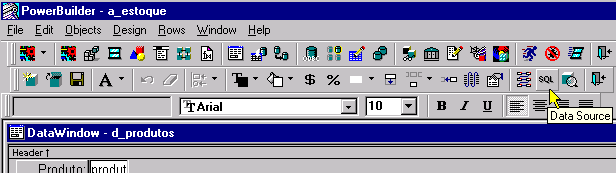
15.11 No menu Design, clique no item Retrieval Arguments :

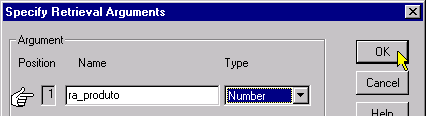
5.12 Na janela Spedify Retrieval Arguments, defina o argumento ra_produto
do tipo Number :
15.13 Na parte inferior da janela atual, em Where selecione
em column produto, em Operator = e em Value digite o nome do argumento
criado anteriormente ra_produto, não esqueça que o nome do argumento deve ter o
caracter dois pontos antes.( :ra_produto )

15.14 A DataWindow está pronta, grave as alterações e feche-a.
15.15 Agora, repitiremos os procedimentos do capítulo 12 para
criarmos a window para a tabela de produtos.
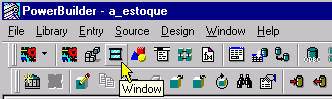
15.16 Crie uma nova window, clicando no botão window da powerbar,
como mostra a figura abaixo :
15.17 Em seguida, na janela Select Window, clique no botão New,
como mostra a figura abaixo :
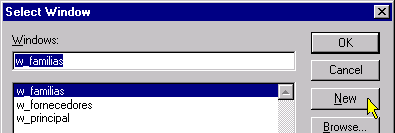
15.18 Para colocar um controle DataWindow, na window que acabamos de
criar, clique no menu Controls, em seguida clique no item DataWindow, como mostra a figura
abaixo :

15.20 O próximo passo é clicar na nova window e redimensionar o
controle, fazendo com que ocupe o espaço necessário dentro da nova window.
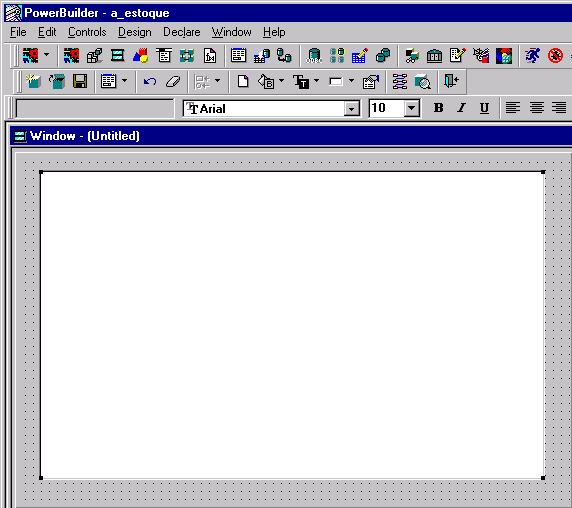
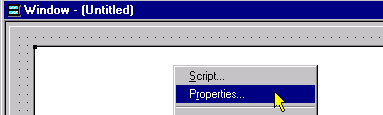
15.21 Clique com o botão direito do mouse em cima do controle, em seguida clique no item
Properties. Como mostra a figura abaixo :
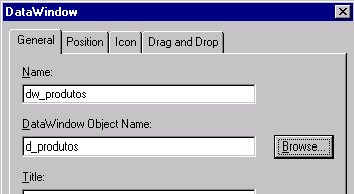
15.22 Na janela DataWindow, troque o campo Name para dw_produtos e
coloque no campo DataWindow Object Name, o nome da datawindow d_produtos. Veja como na
figura abaixo :
15.23 A figura abaixo, mostra como está a nossa window w_produtos
neste momento do desenvolvimento.

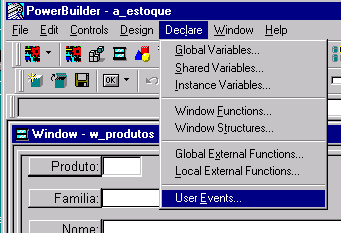
15.24 O próximo passo e criar os eventos de usuário : ue_abrir,
ue_salvar, eu_excluir e ue_novo. Para isso selecione no menu Declare o item User Events,
como mostra a figura abaixo :
15.25 Atenção para os detalhes. Na jenela Events - w_produtos, acrescente os 4 novos
eventos na coluna Event Name e clique no botão OK, como mostra a figura abaixo :

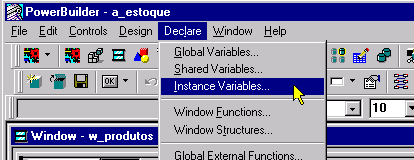
15.26 Vamos declara uma Instance Variable. Para isso no menu
Declare, clique no item Instance Variables...
15.27 Na janela Declare Instance Variables, digite : integer ii_produto e clique no botão
OK, como mostra a figura abaixo :
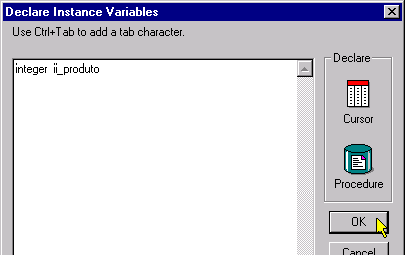
O nome da varíavel é escolhida pelo programador, com o nome
ii_produto quero lembrar que é uma variável INTEGER e INSTANCE, que armazenará o valor
de um produto.
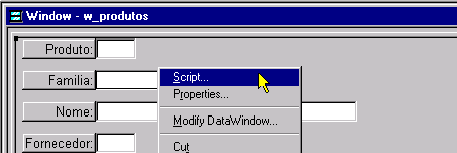
15.28 Clique com o botão direito do mouse em cima do controle
DataWindow, selecione a opção Script, como mostra a figura abaixo :
15.29 No Script - itemchanged for ds_produtos, coloque as 4 linhas de comandos, como
mostra a figura abaixo :
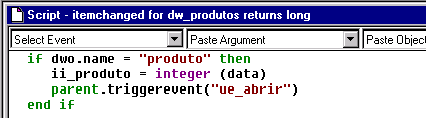
O evento itemchanged é executado toda vez que alguma informação é alterada no controle
dw_produtos. Assim, se o nome do datawindow object modificado é produto, significa que
algum valor foi digitado em produto. Então guardamos na variavel ii_produto o valor
digitado para produto. Em seguida executamos o evento ue_abrir para verificar se existe o
produto.
15.30 Vamos agora programar os eventos de usuário criados no item
15.24 e 15.25.
15.31 Para ter acesso a estes eventos, basta clicar com o botão
direito do mouse na window. Atenção você não deve estar com o mouse em cima do
controle, para evitar este erro coloque a seta do mouse fora dos limites da window, clique
com o botão direito do mouse e clique no item Script, como mostra a figura abaixo :

15.32 Você terá certeza que executou o procedimento anterior com
sucesso, se conseguir acesso aos scripts for w_produtos, por exemplo na figura
abaixo, open for w_produtos. Digte as 2 linhas de comandos para este evento.
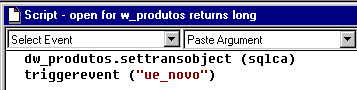
15.33 Para selecionar outro evento da window w_produtos, clique em
Select Event. Veja a seta do mouse indicando onde na figura abaixo :

15.34 No evento ue_abrir, digite as linhas de comandos como mostra a
figura abaixo :
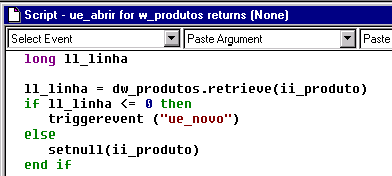
15.35 No evento ue_excluir, digite as linhas de comandos como mostra
a figura abaixo :

15.36 No evento ue_novo, digite as linhas de comandos como mostra a
figura abaixo :
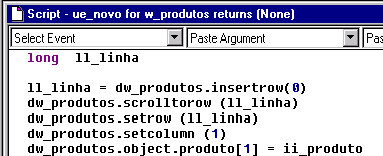
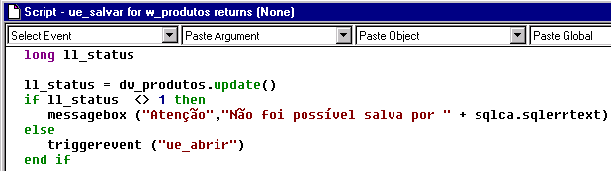
15.37 No evento ue_salvar, digite as linhas de comandos como mostra a figura abaixo :
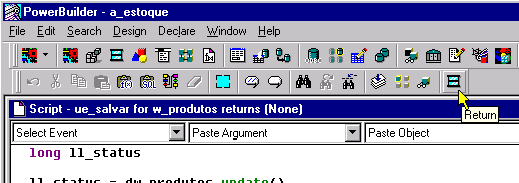
15.38 Para sair dos eventos (scripts), basta clicar no botão Return, como mostra a figura
abaixo :
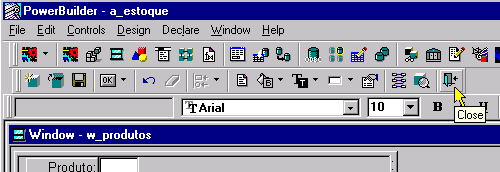
15.39 Para fechar a window, clique no botão Close, como mostra a
figura abaixo :
15.40 Com certeza você não quer perder tudo que digitou, então
clique no boão Yes, para que as alterações feitas na window w_produtos sejam gravadas.

15.41 Para conferir se a nossa window w_produtos está funcionando
corretamente, vamos acrescentar no menu geral o comando para abertura desta nova
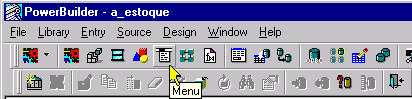
window.Então clique no botão Menu da Powerbar, como mostra a figura abaixo :
15.42 Selecione o m_geral e clique no botão OK, como mostra a
figura abaixo :

15.43 Clique em Produtos, do menu Cadastro em seguida clique no
botão script, Veja a figura abaixo :
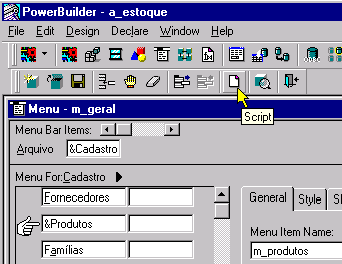
15.44 Quando o usuário selecionar a opção Produtos do menu
cadastro. Para ter certeza que está no lugar certo, confira a primeira linha na parte
superior da figura abaixo : Script - clicked for m_produtos. Se estiver no local certo,
digite as 2 linhas de comando que farão a chamada da window w_produtos, como mostra a
figura abaixo :

15.45 Mais uma vez, para sair do modo script, clique no botão
Return. Veja figura abaixo :

15.46 Grave as alterações feitas no menu m_geral, e vamos executar
nosso sistema. Clique no botão Run da PowerBar, como mostra a figura abaixo :

15.47 O que você achou do resultado ????, eu acho que temos a
obrigação de tornar a vida dos usuários do nosso sistema um pouco mais fácil. Por
exemplo, você acha que ele tem obrigação de lembrar qual é a familia 1 ?, ou ainda
qual é o fornecedor 1 ?
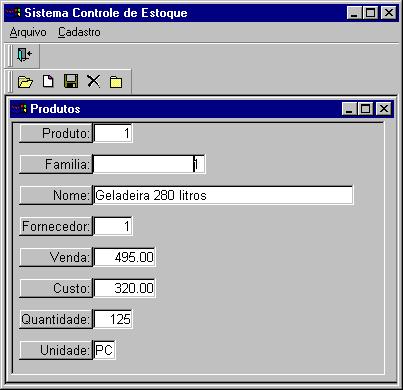
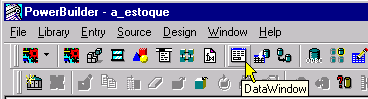
15.48 Então vamos facilitar a vida do usuário do sistema, feche o
sistema e de volta ao powerbuilder, clique no botão DataWindow. Veja figura abaixo :
15.49 Na janela Select DataWindow, clique no botão New :

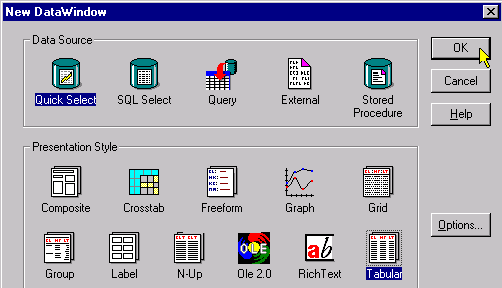
15.50 Na janela New DataWindow, em Data Source selecione Quick
Select e em Presentation Style selecione Tabular, em seguida clique no botão OK, como
mostra a figura abaixo :
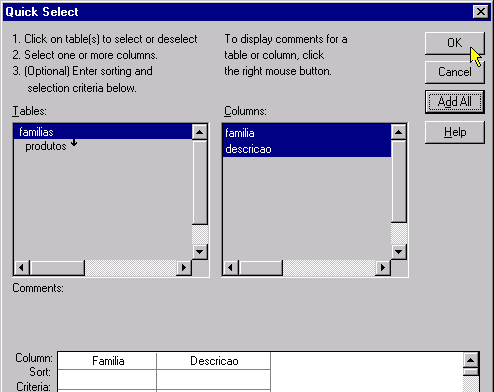
15.51 Na janela Quick Select, em Tables clique em familias, em
seguida clique no botão Add All e depois no botão OK, como mostra a figura abaixo :
15.52 Vamos fazer algumas alterações nesta nova datawindow. Na
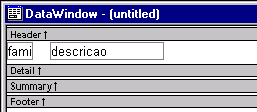
figura abaixo você ve a nova datawindow.
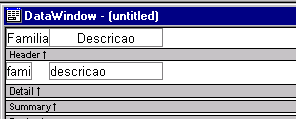
15.53 O primeiro passo é exluir os Text Objects Familia e
Descricao, que estão acima da linha Header. Veja como deve ficar na figura abaixo :
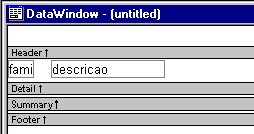
15.54 Com a seta do mouse sobre a linha Header eliminaremos o espaço que ficou no local
onde removemos aos Text Objects, veja as figuras abaixo :
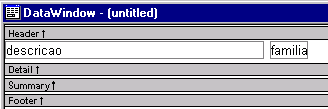
15.55 Podemos também almentar o tamanho do Column Object descricao,
trocar de lugar descricao e familia clicando e arrastando :
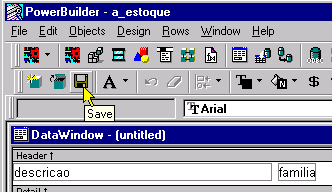
15.56 Pronto, depois deste ajustes clique no botão save, para
gravar as alterações feitas nesta nova datawindow. Veja figura abaixo :
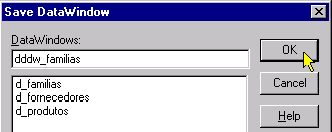
15.57 Na jenela Save DataWindow coloque o nome dddw_familias para
esta nova DataWindow. O dddw é para lembrar que esta datawindow foi criada, para ser
utilizada como DropDownDW, recurso que vereos mais a frente.
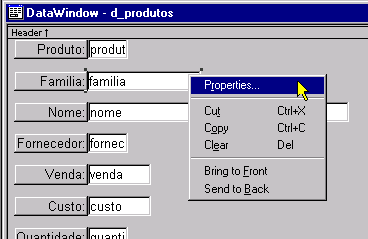
15.58 O próximo passo é alterar o column object familia da nossa
datawindow produtos. Então vamos lá. Abra a datawindow d_produtos, clique com o botão
direito do mouse em cima da column object familia e selecione Porperties, como mostra a
figura abaixo :
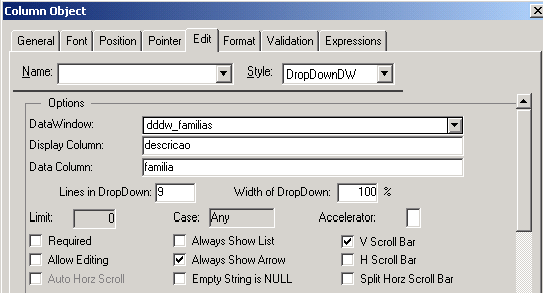
15.59 Na janela Column Object, em Edit, troque o Style: para
DropDownDW, Veja a figura abaixo :
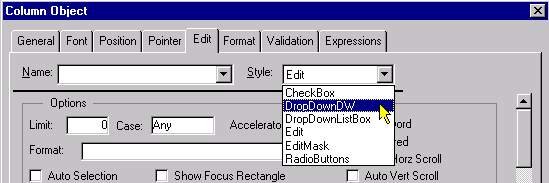
15.60 Ao selecionar DropDownDW em Style, os campos a serem
preenchidos em Options também mudam. No campo DataWindow, selecionaremos o objeto
datawindow ( dddw_familias ) que será utilizado no formato DropDown. No campo Display
Column, selecionaremos a coluna da datawindow dddw_familias que queremos que o nosso
usuário veja.No campo DataColumn colocaremos a coluna da datawindow dddw_familias que
contem o valor que queremos armazenarna coluna familia da tabela produtos. Em lines in
DropDown, colocaremos a quantidade de linhas que devem ser visualizadas por vez na
dropdown. Pra finalizar, marque o item Always Show Arow, V Scroll Bar e clique no botão
OK. Confira na figura abaixo :
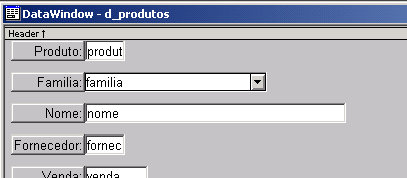
15.61 Veja na figura abaixo o novo visual da coluna familia da
datawindow d_produtos :
15.62 Grave as alterações clicando no botão save e vamos a um
novo teste. Execute novamente o sistema clicando no botão Run.Veja o resultado na figura
abaixo :
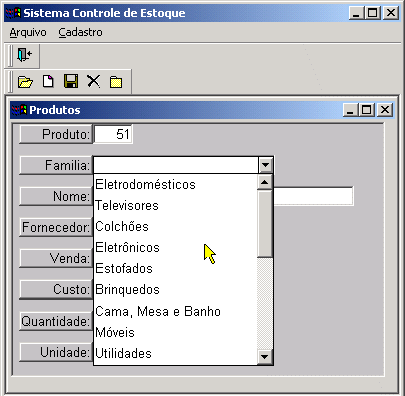
Certamente, facilitamos a vida do nosso usuário. Agora ele não
precisa mais lembrar o codigo da familia na hora de cadastrar um produto. Ele escolherá a
familia do produto pelo nome, e o sistema armazenara apenas o código.