|
4. Exemplo 4.
4.1 Construindo um menu.
4.1.1 Clique no botão Menu da
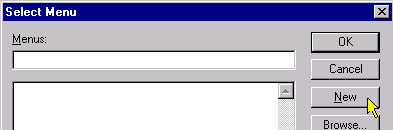
PowerBar .Na janela Select Menu clique no botão New. Como na figura abaixo :
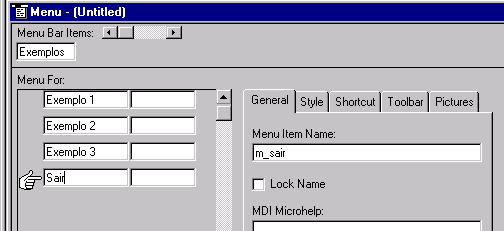
4.1.2 Preencha os campos como na figura abaixo :
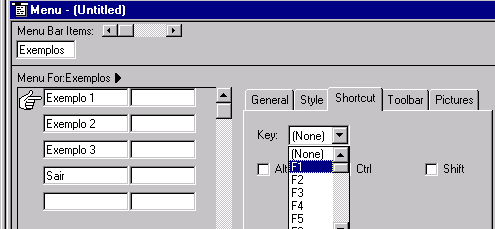
4.1.3 Coloque o cursor no campo Exemplo 1, em Shortcut selecione a opção F1 como na
figura abaixo. Repita o procedimento colocando para o campo Exemplo 2 key = F2 , para o
campo Exemplo 3 key = F3 e para o campo Sair selecione F4 e marque o Alt. . Este
procedimentos irão criar teclas de atalho para a respectiva opção :
4.1.4 Acrescente o caracter & antes da letra que será definida como atalho. No
item Sair do exemplo abaixo a letra escolhida foi S , nos itens Exemplo 1, Exemplo 2 e
Exemplo 3 respectivamente 1 ,2 e 3

.
4.1.5 Em Pictures , colque o cursor em Exemplo 1 e
selecione no campo Stock Pictures o ícone que você deseja associar ao item Exemplo 1,
repita o procedimento para os itens Exemplo 2, Exemplo 3 e Sair :

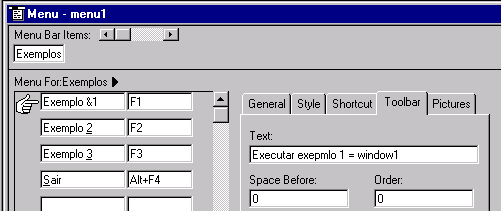
4.1.6 Em Toolbar , colque o cursor em Exemplo
1 e digite no campo Text: a informação que você deseja que apareça, quando o usuário
posicionar a seta do mouse em cima do ícone selecionado no item acima (4.1.5.). Repita o
procedimento para os itens Exemplo 2, Exemplo 3 e Sair
4.1.7 Para gravar as alterações feitas neste novo menu clique no botão save. Na
janela Save Menu digite o nome para o menu no campo Menus e coloque os comentários no
campo Comments, como na figura abaixo :

4.2 Crie uma nova window como no item 1.3.1. Clique com o botão direito do mouse no
meio desta nova window e selecione a opção Properties, altere alguns atributos. Faça
como a figura abaixo :
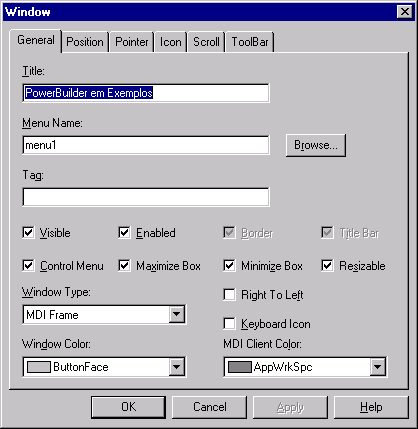
Clique no botão OK e grave esta nova window com o nome window_principal. Para gravar
veja itens 1.3.5 e 1.3.6.
4.3 No evento open do objeto aplic1 altere e coloque como na figura abaixo. Para
acessar este script faça como nos itens 1.4.1 , 1.4.2 e 1.4.3. :

4.4 Retorne para o objeto menu1, Codifique as instruções que devem ser executadas,
quando uma opção do menu é selecionada pelo usuário. Coloque o cursor no item Exemplo
1 e clique no botão Script como na figura abaixo :
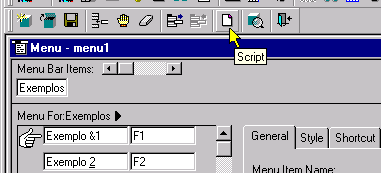
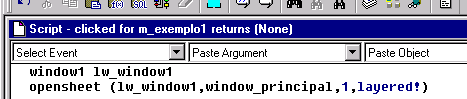
As instruções que devem ser executadas, quando o usuário selecionar a opção
Exemplo 1 do nosso menu1, são codificadas no evento clicked para m_exemplo1. A
figura abaixo mostra as 2 linhas que devem ser codificadas neste script. Na primeira linha
criamos uma variável do tipo window1, depois utilizamos a PowerScript function opensheet,
para abrir dentro da window_principal uma instancia da window1.
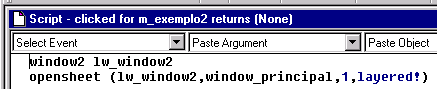
Repita o procedimento para os itens Exemplo 2 e Exemplo 3 do nosso menu como nas
figuras abaixo:

Para a opção Sair o script deve ser codificado como na figura abaixo :

4.5 Abra o objeto window1 para que possamos fazer algumas alterações. O script do
evento modified do objeto sle_1 precisa ser alterado, retire do script o nome da
window window1 como mostra a figura abaixo. Para ter acesso este script veja as
instruções do item 1.3.7.

4.6 Repita este procedimento para o objeto window2 .
4.7 Grave todas as alteração e execute a
aplicação, como no item 1.6.4 :

4.8 Faça todos os testes possíveis. Abra a window
Exemplo 1 mais de uma vez ao mesmo tempo e perceba que a execução é independente. Você
irá trabalhar com as windows da mesma forma que você trabalha com os documentos do
Microsoft Word

.

| 


